

Wordで文章を作成している時、目次を頭に持って来て作成する時もあるでしょう。
その目次は、見出し1→見出し2→見出し3→・・・と入れ子構造に細分化されてゆきます。
本記事では、見出し3を表示させたくない時の操作方法をご紹介したいと思います。
参考資料→目次→ユーザー設定の目次→オプション→下に移動→「3」を消す
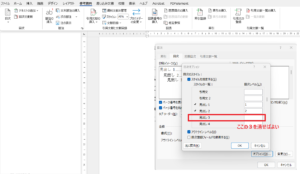 オプションに行ったら
小さな四角画面の中で
少し下に移動するのが重要。
以下の手順で進めてください。
① 「参考資料」タブを左クリック
② 「目次」を左クリック
③ 「ユーザ設定の目次」を選ぶ(左クリック)
④ 「オプション」ボタンを左クリック
⑤ 小さな四角の窓が出るので、その下の方へ少しスクロールダウンをして「目次3」にある「3」の文字を消す。
⑥ 「OK」で終了。
即座に文書に反映されるはずです。
本記事はここまでになります。
以上の操作でわからないところがありましたら、コメント欄に書きこんでください。


コメント(ディスカッション)