
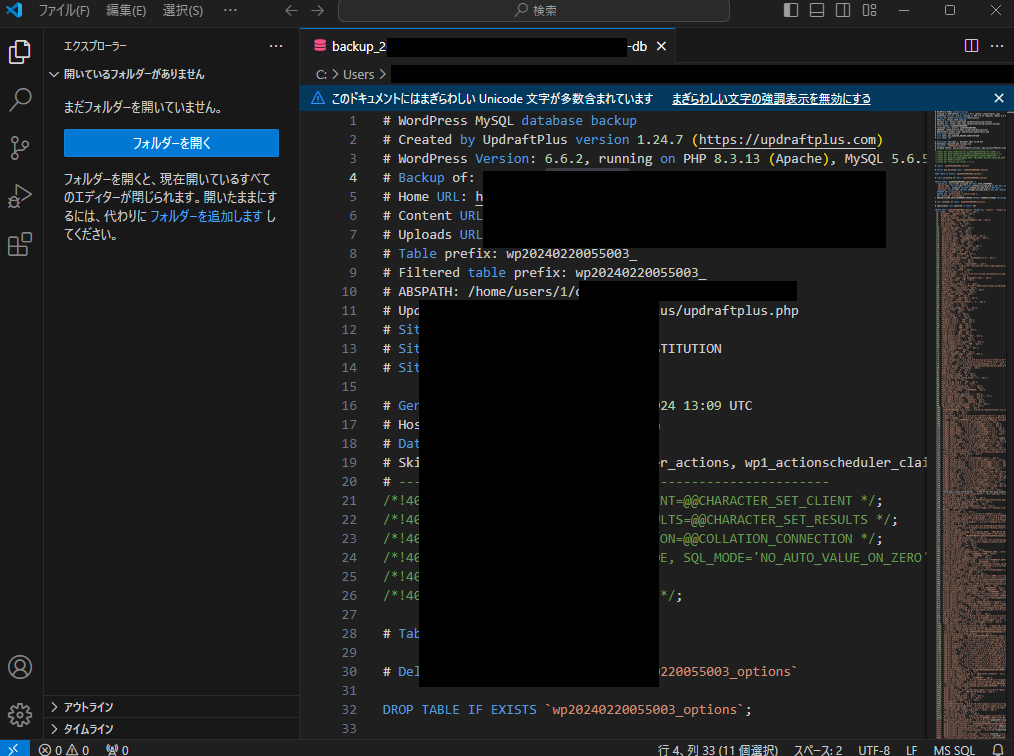
VSCode (Visual Studio Code)アプリを開き、言われるがままに(読んだままに)dbファイルを開いたところ。ひと目で”ああ、これ手を出しちゃアカンやつだな”と直感しなければならない。
Updraftについて書いた記事が比較的読まれています。

この時、私(管理人)が伝えたかったのはUpdraftのサイト復旧能力であって、恐らくはサイト訪問者のかたが望んでいるサイト引っ越しの情報ではありませんでした。
URLが変わる!
UpdraftPlusを使う際、①復旧と、②引っ越しで違うのは、引っ越し(②)の際にはURL(サイトアドレス)が変わることです。これが最大の障害になるし、実際に障害になります。
障害になる、ということは、もしかするとサイトを壊してしまう、というサイト運営者なら誰もが戦慄する事態が待っている、ということです。
参考にしたサイト
仮にUpdraftPlusを使い引っ越しをするとどうなるのでしょう。
今回、私(管理人)はアドレス(URL)変更の際、実際にUpdraftPlusを使うことも考えいくつか調べてみたのですが、その中で頭の中にスッと入って来たのが、下記2記事でした。


共に”すごく簡単!”みたいなことを言ってますが、信じてはいけません。つまり、このやり方(UpdraftPlusを使ったサイト引っ越し)はするな、ということです。
最大の障害:dbファイルのURL変換
UpdraftPlusを使ったサイト引っ越しでは、次の作業が入ります(ある程度、この作業を理解している人に向けて書かせていただきます)。
UpdraftPlusでバックアップをとったファイルを、ローカル(自分のPC)にダウンロードした後、dbファイルだけ開いて、旧サイトアドレスから新サイトアドレスに文字列を書き換える。
これは特別なファイルですから、メモ帳などで開いてやるわけには行きません(実際dbファイルを開こうとするとメモ帳が出て来るはずです)。
そこで下記のソフトを新規にインストールしろ、と教えられます(上掲記事などが)。


この時点で雲行きが怪しくなってきます。
膨大な時間が掛かるデータ変換に素人は手を出してはならない
Visual Studio Code(VSCode)を使おうが、Notepad++を使おうが、サイトの心臓部にあるdbファイルのデータを大幅に書き換えることになります。
もちろん、複製(コピー)でdbファイルを保管しておくにしても、まず、その書き換えに時間がかかるでしょう。
そして上手く行かなかった場合は原因究明に”また徹夜”しなければならなくなるでしょう。
私がこの手の作業に直感的に”手を出してはならない”と思うようになったのは、以前、FileZillaでサイトデータをレンタルサーバーからダウンロードして、24時間(本当です)掛かった経験があるからです。
この件については別の機会に書きたいと思いますが、とにかく、素人が膨大なデータ改変に手を出すべきではない。
WordPress管理画面→設定→一般からの正規ルートで
なので、サイト引っ越しの際には正規のWordPress管理画面→設定→一般でURL変換してください。
これは☝代表的な記事なので、関連する記事をご自分で検索してください。
わかります。その肝心の管理画面から追い出されたからUpdraftPlusに手を出そうとしているのですよね。しかし、それは避け、ねばりづよく管理画面に入れるようにした方が、長い目で見て安心です。データを壊して使い続けた場合、どこでしっぺ返しが来るかわかりません。ここは思いとどまるところなのです。

コメント(ディスカッション)