
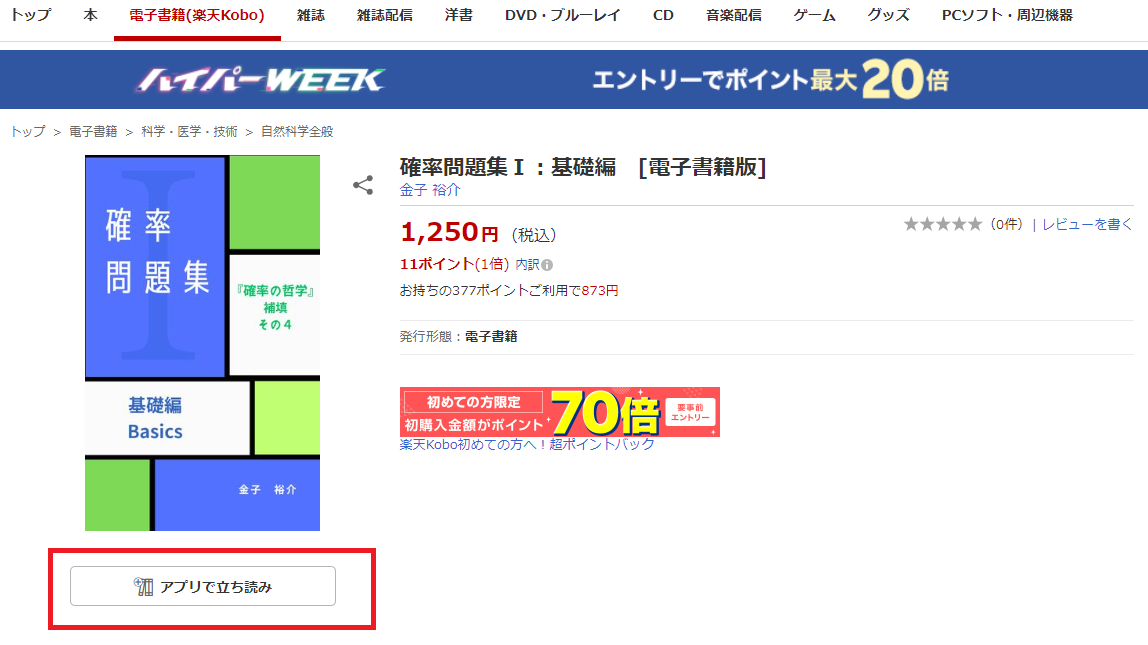
この赤枠クリックでの立ち読みの仕方を解説します。
楽天での電子書籍は、無料のアプリをスマホかPCにインストールすることで読むことができます。

【PC版・スマホ版比較】楽天Kobo電子書籍アプリ
AmazonKindleのPC版とスマホ版の比較記事を書きました。その続きになります。今回は楽天Kobo電子書籍アプリについてのレビューです。同アプリの導入方法は、別記事で説明しているのでご確認ください。スマホ版電子書籍アプリでいうと以下の...
cogefra.work
しかしAmazonの「サンプルを読む」ように簡単に中身を見ることができません。本記事では、そのやり方を解説します。
1.楽天Kobo電子書籍アプリをインストール
まず楽天Kobo電子書籍アプリを導入してください。
【PC版・スマホ版比較】楽天Kobo電子書籍アプリ
AmazonKindleのPC版とスマホ版の比較記事を書きました。その続きになります。今回は楽天Kobo電子書籍アプリについてのレビューです。同アプリの導入方法は、別記事で説明しているのでご確認ください。スマホ版電子書籍アプリでいうと以下の...
cogefra.work
以下ではPCに導入した場合を念頭に置いて解説しますがスマホでも要領は一緒です。
2.「アプリで立ち読み」をクリック
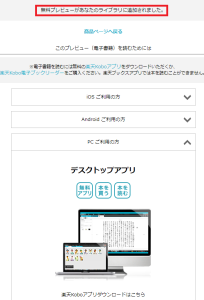 再びアプリをインストールしろ、
みたいに言われるが、
実は上掲画像最上部の赤枠内の通り
ライブラリに追加されている。
あとはAmazonと同じように、「アプリで立ち読み」をクリックすれば中身を読めるようにみえますが(本記事トップ画像の通り)、実はそうではなく、「アプリで立ち読み」はインストールした楽天Kobo電子書籍アプリの中に反映されます。
百歩譲って、その面倒くさい手続きを踏もうと、楽天Kobo電子書籍アプリに行きますが、ライブラリには「アプリで立ち読み」をした書籍が反映されていない。
3.ブラウザ上で「同期」
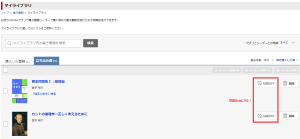 この赤枠内をONにする。
https://books.rakuten.co.jp/e-book/kobo/library/
実は楽天会員を使ってログインする上掲画面で同期をONにしないといけません。
この同期ONは、楽天Kobo電子書籍アプリ内での同期ON(円状に矢印が絡み合っているもの)とは違うので注意してください。但し、上記赤枠同期ON後、こちらのアプリ内同期ONも必要です。
以上が解説になります。
わからなかったらコメント欄で管理人なり、楽天側に質問して頂ければ、と思います。
コメント(ディスカッション)