
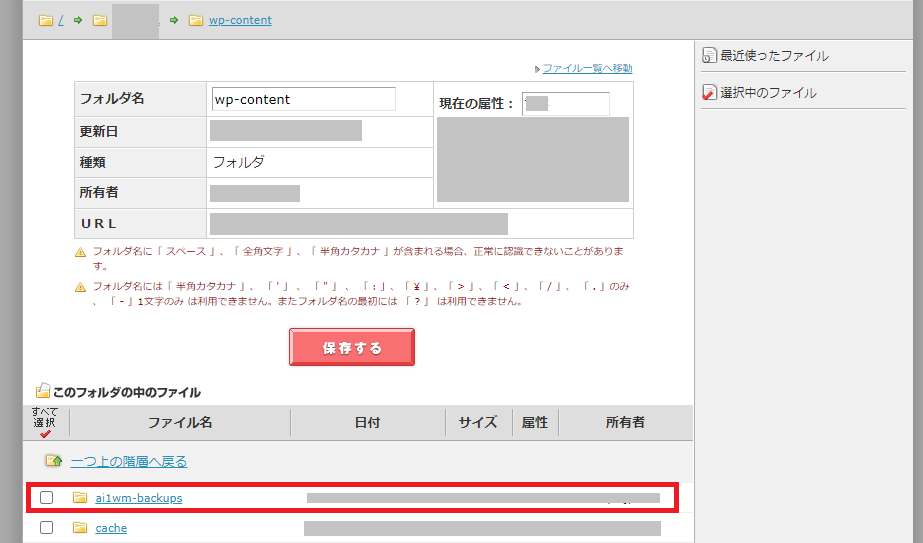
画像のように
AllInOneMigrationをプラグインとして削除したとしても
同プラグインのデータはサーバー上に残ってしまう。
これを除去してみたいと思います。
All In One Migration は、WordPress(WPと略記することがあります)のサイト引っ越しプラグインですが、私(管理人)はUpdraftを推奨します。

今回、FileZillaを使い、過去にAllInOneMigrationを使ってお試し引っ越しをして失敗した時の残余データが、レンタルサーバー上に残っていたので、それを除去してみたいと思います。
1.FileZillaを使ってフォルダをダウンロードしローカルに保管
ローカルとは、要するにお手持ちの端末PC(インターネットからオフラインでも操作できる機会としての通常のPC)にあるデータとシステムのことですが、まず、万が一の場合に備えて、All In One Migrationのデータをエクスポート(ローカルにダウンロード)しておきます。
FileZillaは有名な1ファイル以上の大量データ(特にフォルダ)をFTP送受信するためのソフトで、導入の仕方、使い方は各自学んでください。
これらの記事で充分だと思います(学習には結構時間が掛かります)。
接続はFilleZilla左上「ファイル」→「サイトマネージャー」からします。切断はFilleZilla上部の丸の中に入った x をクリックしてもらえばOKです。無論、これらのことを理解するにはかなり予備知識が必要となりますが、本記事はノウハウというより起こったことをお伝えする記事なので、詳細は割愛します。
2.削除
FileZillaを使いローカルにAllInOneMigrationの残存データ、
ai1wm-backups
と書かれたフォルダをダウンロードし保管したら(これは保険のためです)、同フォルダをレンタルサーバー上で削除します。
3.お疲れさまでした
最後にAllInOneMigrationの残存データ(ai1wm-backups)を削除しても、サイトの動作に変化がないか念のため確認してください。
以上で作業は終りです。

コメント(ディスカッション)