
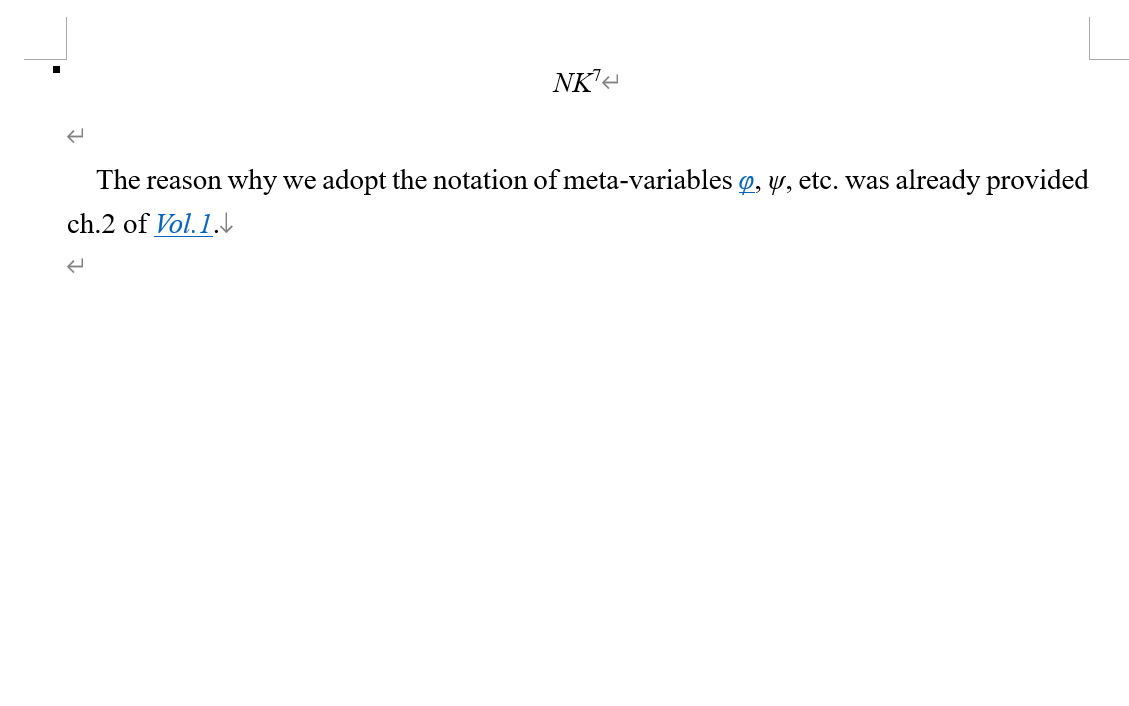
このように「見出し2」等を付けると、勝手に文書が先送り(改ページ)されてしまうことがあります。その修正法です。
MS Wordで見出しを付けて目次を編纂するのは、文書作成上非常に便利なテクニック(テク「ニー」ク)です。

Wordの目次における「見出しレベル3」以下を表示させたくない
Wordで文章を作成している時、目次を頭に持って来て作成する時もあるでしょう。その目次は、見出し1→見出し2→見出し3→・・・と入れ子構造に細分化されてゆきます。本記事では、見出し3を表示させたくない時の操作方法をご紹介したいと思います。参...
cogefra.work
しかし上掲画像のように勝手に文書が先送り(改ページ)されてしまうことがあります。
その修正法を簡潔にお伝えします。
該当箇所を左ドラッグ>タブ「レイアウト」>段落
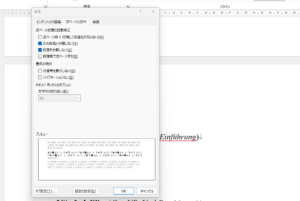 この青いチェックを外せばよい。
IT表記の慣例として矢印→の代わりに>を使います。大小関係ではありません。右に進む方向とします。
修正法(解決策)は、以下の通りです。
改ページされてしまった先の該当箇所を左ドラッグ
>タブ「レイアウト」
>段落
>青いチェックが付いてしまっている所を外す。
これで改ページが元に戻るはずです。
見出しの記号が文書内で少し変化するかもしれませんが、そのまま作業を続けても大丈夫だと思います。
本記事はここまでになります。
なにか不都合がありましたらコメント欄に書きこんでください。


コメント(ディスカッション)