

例えば無料ドメインで公開していたサイトを、独自ドメインに移行させたい時はどうすればよいのでしょうか?まとめてみました。
前回の記事からのつづきです。

早速、無料ドメイン(例:edf.oops.jp)から独自ドメイン(例:cogefra.work)へのサイト公開場所変更の手順を見てみましょう。
手順1.独自ドメイン取得
まずは独自ドメインを取得してください(独自ドメインとはなにか?「独自」の意味の説明などは割愛します)。
お名前.com(お名前コム)が安い、という印象でした。

独自ドメイン取得時には、取得料金(無料を謳っている業者が多い)より、更新料金を注視してください!
手順2.ネームサーバー登録
①独自ドメインを取得した業者(例:ムームードメイン,お名前comなど※注)のサイトに、②レンタルサーバー(X server, ロリポプなど)のネームサーバーを登録します。
下記記事など参照してください。

ここまでが独自ドメイン業者(例:ムームードメイン,お名前comなど)のサイトで行う作業です。
※注 多くのドメイン業者が同時にレンタルサーバー業も兼ねていることが多いです。
手順3.独自ドメインをレンタルサーバーに登録
公開するレンタルサーバー業者のサイト(X server, ロリポプなど)に行って独自ドメインの登録をします。
これはユーザーページで行います。
下記記事を参照してください。
これは取得した独自ドメインを、(レンタル)サーバー側に登録する手続きになります。
手順4.公開フォルダ設定
レンタルサーバー側で、独自ドメインを公開するフォルダを設定してください。これをしないとルートドメインで公開されることになります!
手順3と同じ記事ですが☝参考になります。
手順5.SSL化
ここでSSL化をしておくことを絶対忘れないでください!
登録したばかりの独自ドメインにはSSL化が即座にできない場合があります。
目安として、最大48時間ほどで、独自ドメインのホームページアドレスやメールアドレスがご利用いただけるようになります。
出典:ロリポップ
一般には24~48時間のようです。
手順6.WordPress管理画面側でのアドレス変更
ここまでやって最後に、ここまで使って来たサイトのアドレスを変更します。
WordPress管理画面(まずプラグインを全部止めてください)
→設定
→一般
→WordPress アドレス (URL)とサイトアドレス (URL)を、独自ドメインに書き換える。
→画面一番下の「変更を保存」をクリック
ここでSSL化をしていないと、管理画面から追い出される、という障害が発生し、多くの人が巻き込まれています!
手順7.Serach Regex
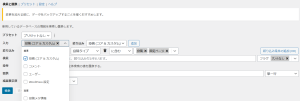 設定は変えることなく
検索に元アドレス(そこが書き換えられるべきなのだから)、
置換に新アドレス(そこへと書き換えられるべきところ)
を入れてください。
そしてプルダウンしている「投稿」と「コメント」をチェックし、
置換してください。
作業前にバックアップ(UpdraftPlusでよいです!)を忘れずに!
最後に盲点となる、サイト内リンク(つまりサイト内の記事同士の相互リンク)を変更する必要があります。これは実際にクリックしてみれば「飛ばない」ことがわかるので、作業の必要性がすぐにわかるはずです。
SearchRegexはWPプラグインなので、新規にインストールして使ってください。詳しい使い方は下記記事などを参照してください。

ちょっと古めの記事☝ですので、よりよい記事があったら、そちらに譲ります。
終了
以上でサイトURL変更、独自ドメイン編は終了になります。
WordPress管理画面から入ってください。
https://***.com/wp-admin

これら(***.comは自分のサイトアドレスにしてください)がよく知られたWordPress管理画面のURLになります。
行き詰まったところがあったらコメント欄に書き込んでください。

コメント(ディスカッション)